PigeonCloud申請入力チェックSlack

PigeonCloudに申請が作成されたら入力を検査してSlackへ確認依頼を送る

この確認では、通知をメール、記録をPigeonCloudに置き換えた構成で入力検査の工程を確認しました。Slack・Google スプレッドシートを使う構成は導入時に設定します。

Fit

このレシピが向く業務と導入条件

向いている業務

業種
社内申請をPigeonCloudで管理する事業者
部門
総務・経理・現場管理
実行頻度
申請の作成に合わせて実行します。
作業量の目安
申請件数と入力確認・担当者への通知時間を基に個別に試算します。
Workflow

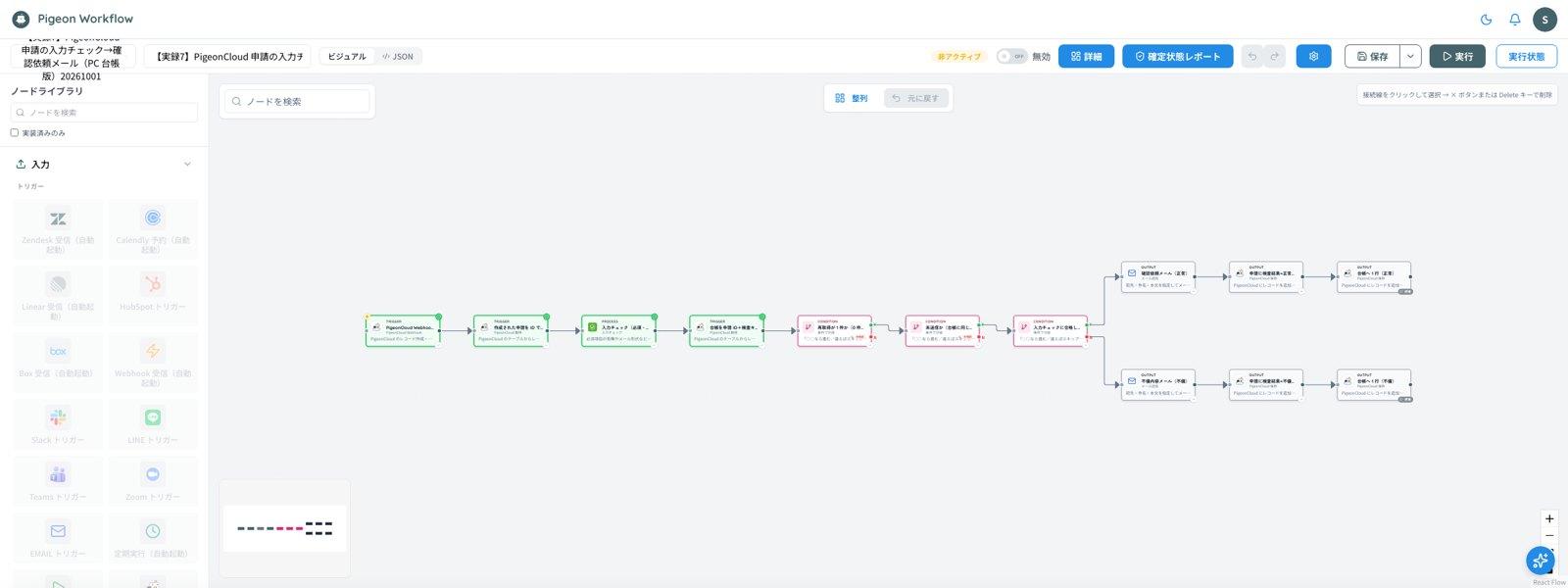
ワークフロー図

  1. 申請作成を受信

    PigeonCloud Webhook

  2. 申請内容を再取得

    PigeonCloud 取得

  3. 必須項目と形式を検査

    入力チェック

  4. 入力結果に合わせて通知を分ける

    条件で分岐

  5. 過去の通知記録を取得

    スプレッドシート取得

  6. 同じ確認依頼がないか確認

    データ結合

  7. 確認依頼を通知

    Slack 送信

  8. 通知結果を記録

    スプレッドシート書き込み

確認が必要な場合の分岐

  • 入力チェック から分岐

    1. 入力項目を確認
    2. 内容に応じた案内を用意
    3. 確認担当へ通知

    入力内容に応じて通知内容を分ける構成です。

  • データ結合 から分岐

    1. 過去の通知記録を確認
    2. 申請内容の変更を確認
    3. 確認依頼を通知

    過去の処理記録を確認してから通知する構成です。

  • Slack 送信 から分岐

    1. 確認依頼を通知
    2. 通知結果を記録
    3. 担当者が申請内容を確認

    Slackで入力検査の結果を担当者へ通知する構成です。

  • データ結合 から分岐

    1. 申請ごとの処理記録を確認
    2. 新しい対象を選ぶ
    3. 確認担当へ渡す

    申請ごとに処理結果を記録し、担当者が確認できます。

処理条件と人が確認する工程は、下の『例外時の確認』に記載しています。
Evidence

確認した内容

確認環境
当社のデモ組織と検証用(合成)データで確認しました。
確認した内容
通知をメール、記録をPigeonCloudに置き換えた構成で、入力項目の検査と内容に応じた結果通知を確認しました。
例外時に確認した内容
対象の申請が見つからない場合に、通知工程へ進まず完了することを確認しました。
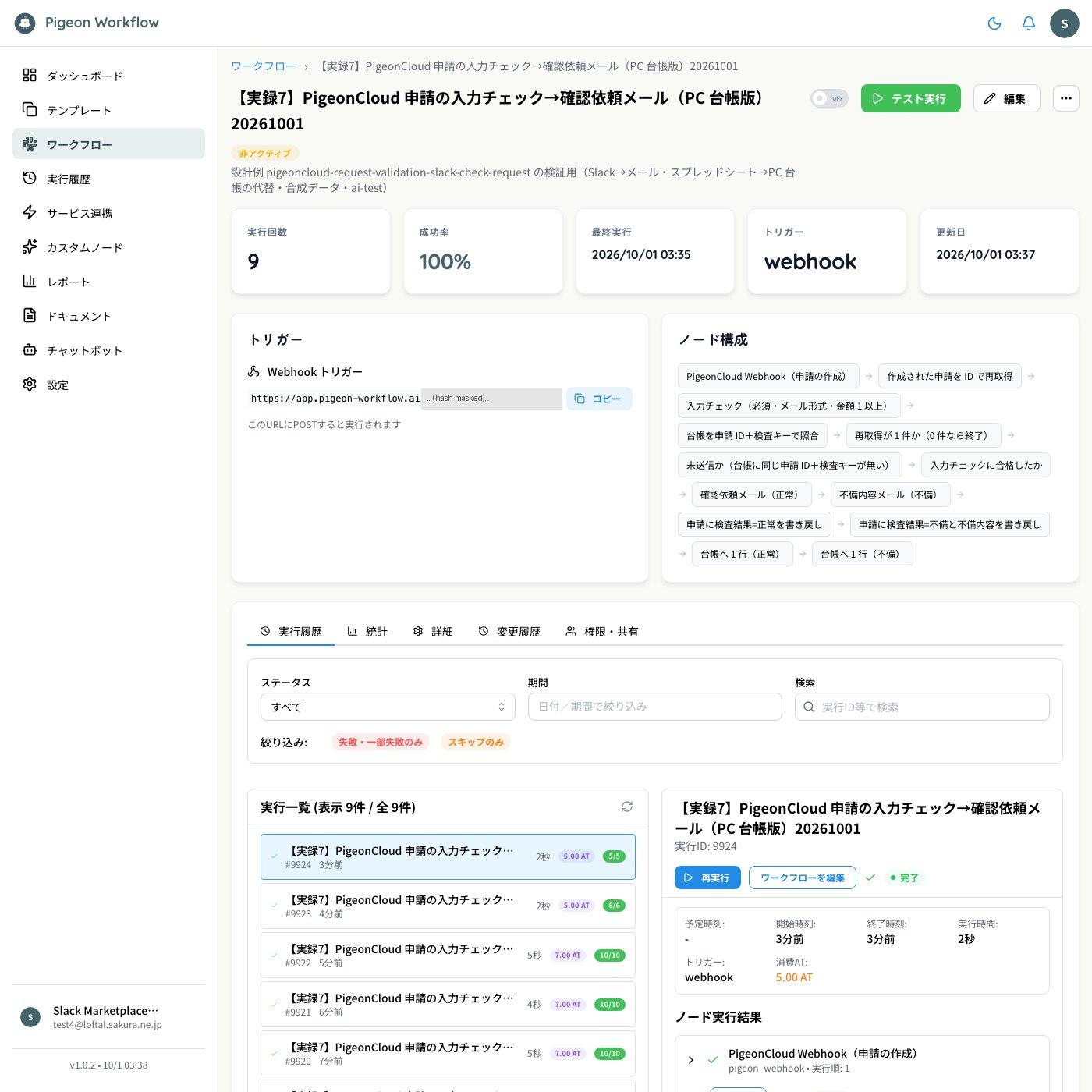
PigeonCloudの申請内容を確認して結果を通知するワークフロー
申請内容の取得、入力項目の確認、メール通知、PigeonCloudへの記録をつないだ確認構成です。
申請内容に応じた結果通知の確認履歴
入力内容に応じて確認依頼と修正案内を分けたことを確認した履歴です。

導入時の確認事項

  • ・お客様の環境に合わせた構成と動作条件は、個別デモで確認できます。
Integrations & permissions

必要な連携と権限

専用ノード

PigeonCloud

申請作成イベントを受け、検査対象の最新内容を再取得します。

専用ノード

Slack

入力内容が整った申請には確認先を、修正が必要な申請には不足項目と修正先を送ります。

専用ノード

Google スプレッドシート

申請ごとの入力検査と通知結果を記録します。

必要な権限・アカウント

PigeonCloudの読み取り権限
申請作成時の内容を受け取り、対象レコードを取得するために使います。
Slackの投稿権限
申請情報を共有できる確認用チャンネルに限定します。
Google スプレッドシートの編集権限
過去の通知内容の確認と処理結果の記録に使います。
Exception handling

例外時の確認

入力チェック から分岐

  1. 1. 入力項目を確認
  2. 2. 内容に応じた案内を用意
  3. 3. 確認担当へ通知

入力内容に応じて通知内容を分ける構成です。

データ結合 から分岐

  1. 1. 過去の通知記録を確認
  2. 2. 申請内容の変更を確認
  3. 3. 確認依頼を通知

過去の処理記録を確認してから通知する構成です。

Slack 送信 から分岐

  1. 1. 確認依頼を通知
  2. 2. 通知結果を記録
  3. 3. 担当者が申請内容を確認

Slackで入力検査の結果を担当者へ通知する構成です。

データ結合 から分岐

  1. 1. 申請ごとの処理記録を確認
  2. 2. 新しい対象を選ぶ
  3. 3. 確認担当へ渡す

申請ごとに処理結果を記録し、担当者が確認できます。

FAQ

よくあるご質問

この構成で確認した内容は何ですか?

当社のデモ組織と検証用(合成)データを使い、通知をメール、記録をPigeonCloudに置き換えた構成で入力検査の工程を確認しました。

担当者はどこで申請を確認しますか?

導入時はSlackの確認依頼から元の申請画面を開く構成を設定します。

申請を修正したらどうなりますか?

変更後の申請を通知する条件は、導入時の運用に合わせて設定します。

Related

親の活用シーンと関連レシピ

Consultation

この手順を自社の条件で確認できます

利用中のツールと例外条件を伺い、必要な連携、権限、人が確認する場所を整理します。