注文メールAI 抽出手動承認PigeonCloud

注文メールから必要項目を抽出し、承認後にPigeonCloudへ保存する

注文メールから7項目を抽出し、担当者が確認・承認した内容をPigeonCloudへ保存する流れを確認したレシピです。

Fit

このレシピが向く業務と導入条件

向いている業務

業種
メールで注文を受け付けている事業者
部門
メールで注文を受け付けている受注窓口
実行頻度
件名に『注文』を含むメールの受信に合わせて実行します。
作業量の目安
注文メールの件数と、抽出結果の確認・保存にかかる時間を基に個別に試算します。
Workflow

ワークフロー図

  1. 注文メールを受信

    EMAIL トリガー

  2. 注文の7項目を抽出

    AI 抽出

  3. 抽出結果を確認

    手動承認

  4. 承認済みの注文を保存

    PigeonCloud 保存

確認が必要な場合の分岐

  • 手動承認 から分岐

    1. 抽出結果を確認
    2. 修正が必要な注文を保存対象から外す
    3. 担当者が内容を見直す

    承認した注文だけを保存する流れを確認しました。

  • PigeonCloud 保存 から分岐

    1. 既存の注文データを確認
    2. 同じ注文がある場合は内容を見直す
    3. 確認後の内容を保存

    同じ注文を再度受け取った際に既存データが更新されることを確認しました。

処理条件と人が確認する工程は、下の『例外時の確認』に記載しています。
Evidence

確認した内容

確認環境
当社のテスト環境で、合成メールを使って確認しました。
確認した内容
注文メールの本文に明示された項目を抽出し、担当者が承認した注文をPigeonCloudへ保存できることを確認しました。
例外時に確認した内容
却下した注文が保存工程へ進まないことと、同じ注文を再度受け取った際に既存データが更新されることを確認しました。
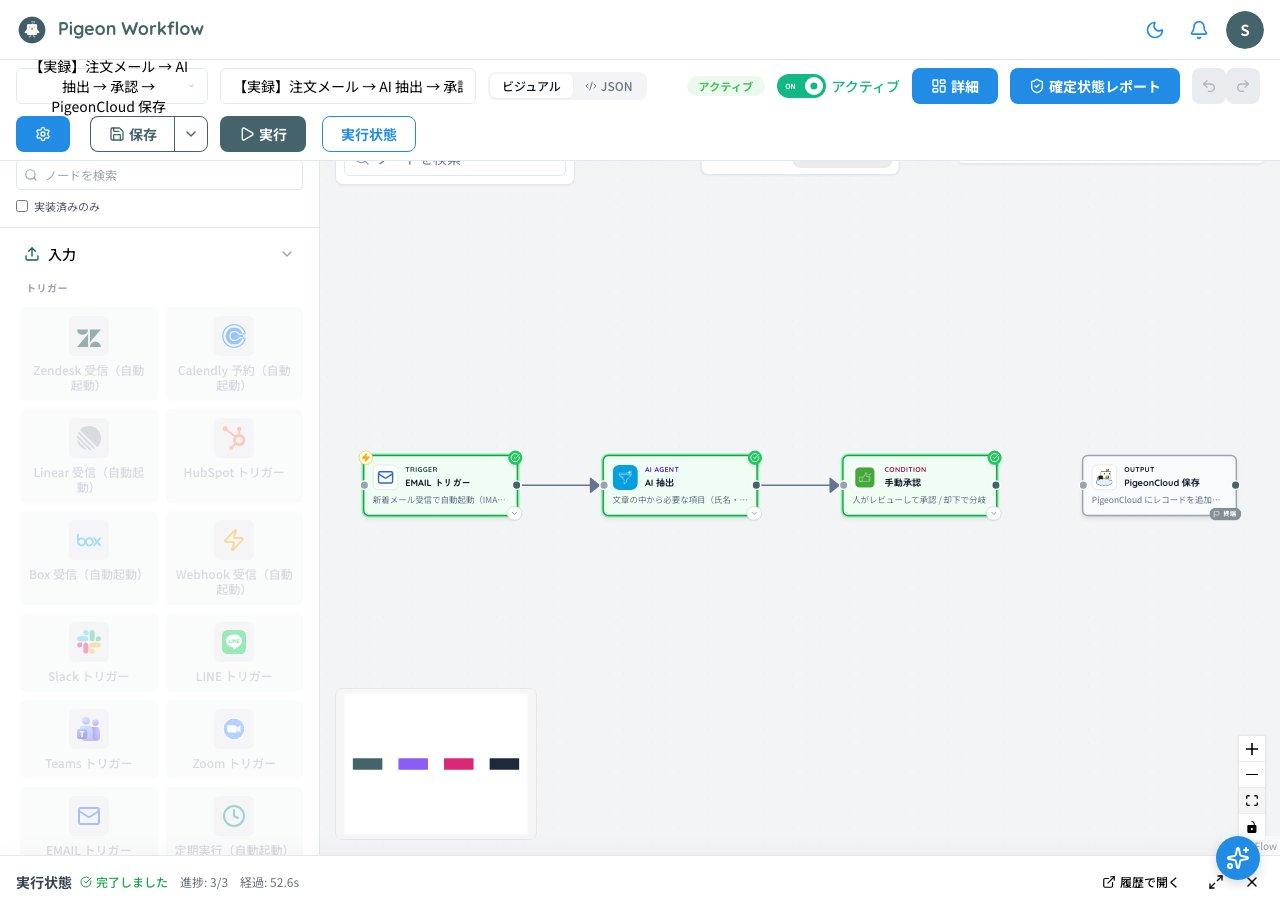
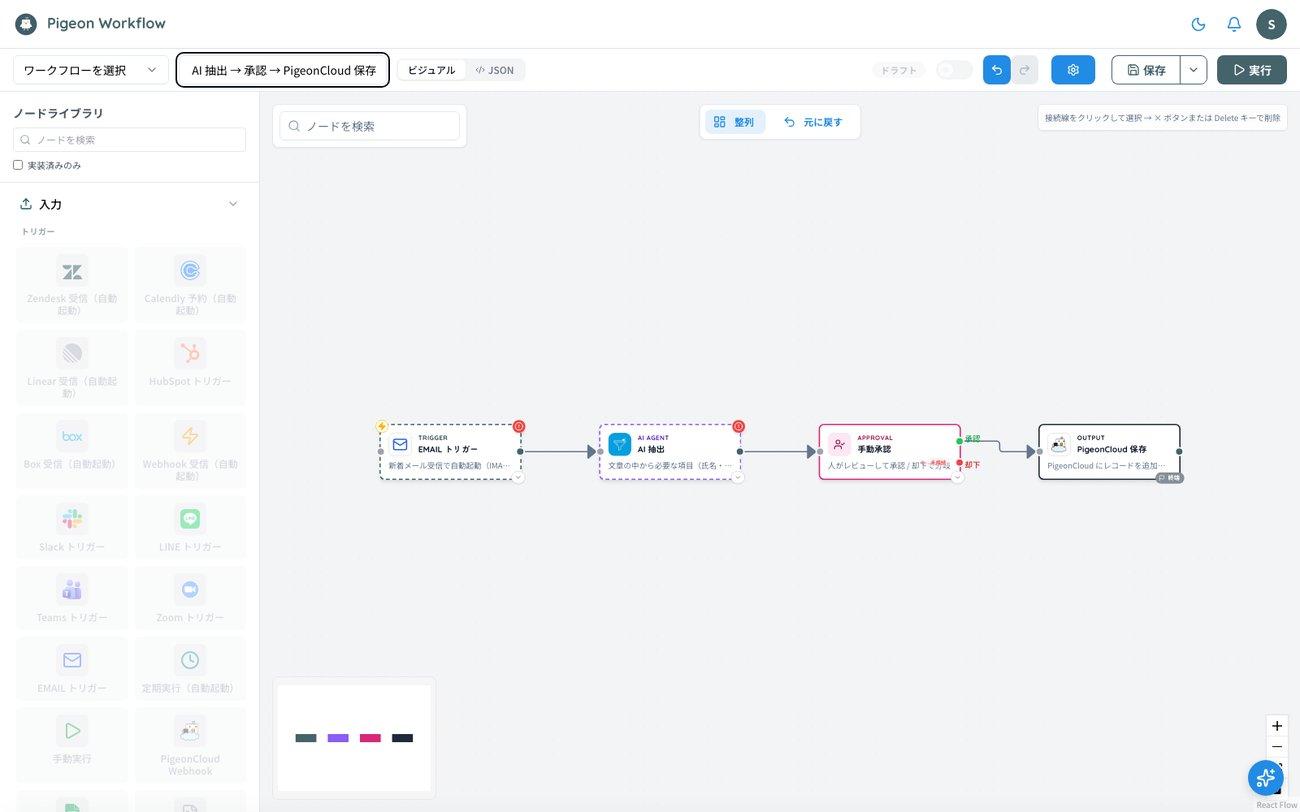
EMAIL トリガー、AI 抽出、手動承認、PigeonCloud 保存を接続したワークフロー
注文メールの受信、項目抽出、担当者の承認、PigeonCloudへの保存をつないだ全体構成です。
注文メールを承認後に保存するワークフロー全体図
担当者が承認した注文をPigeonCloudへ保存する構成を確認した画面です。
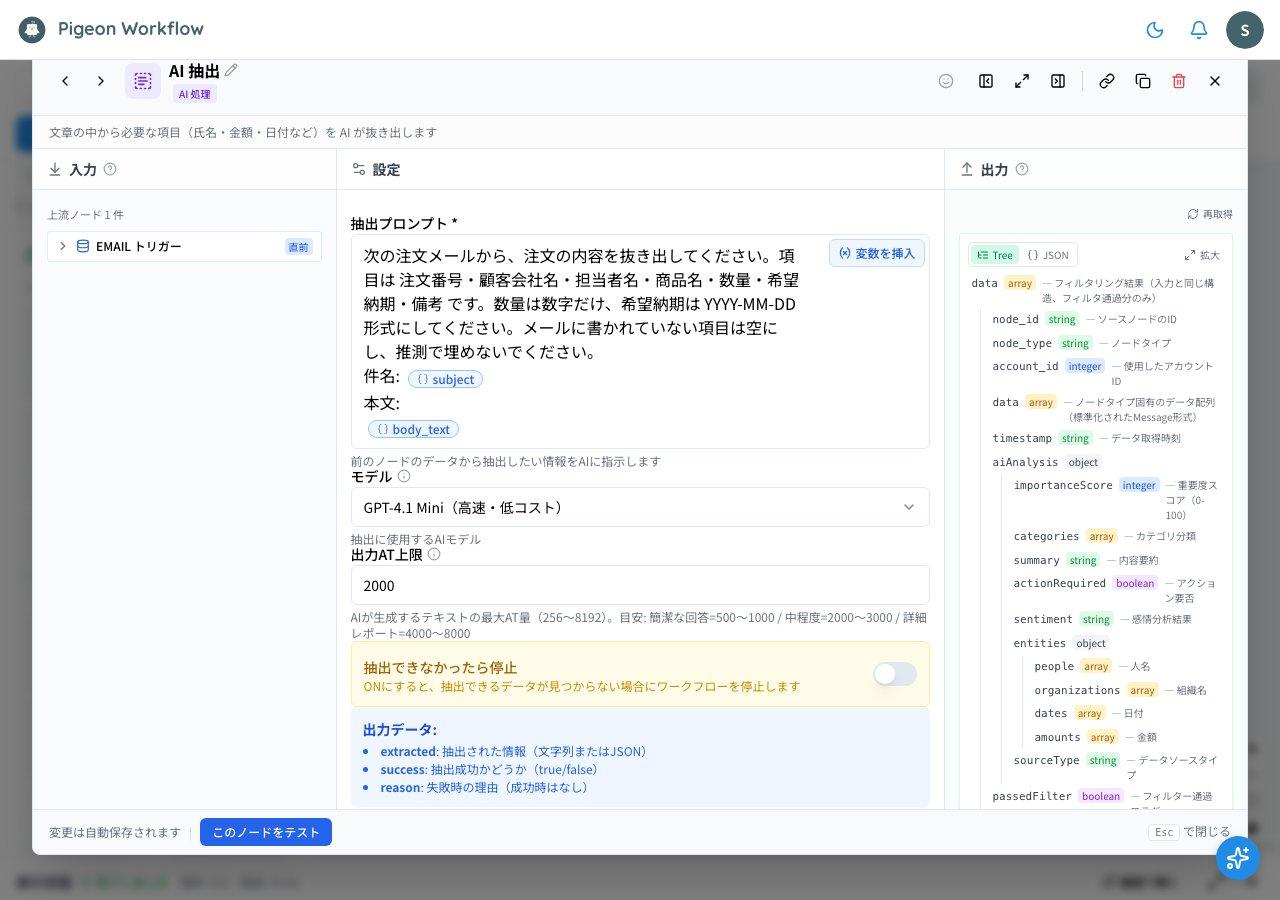
注文メールの件名と本文を使うAI 抽出プロンプトの設定画面
EMAIL トリガーの件名と本文を差し込み、注文の7項目を抽出するプロンプトです。
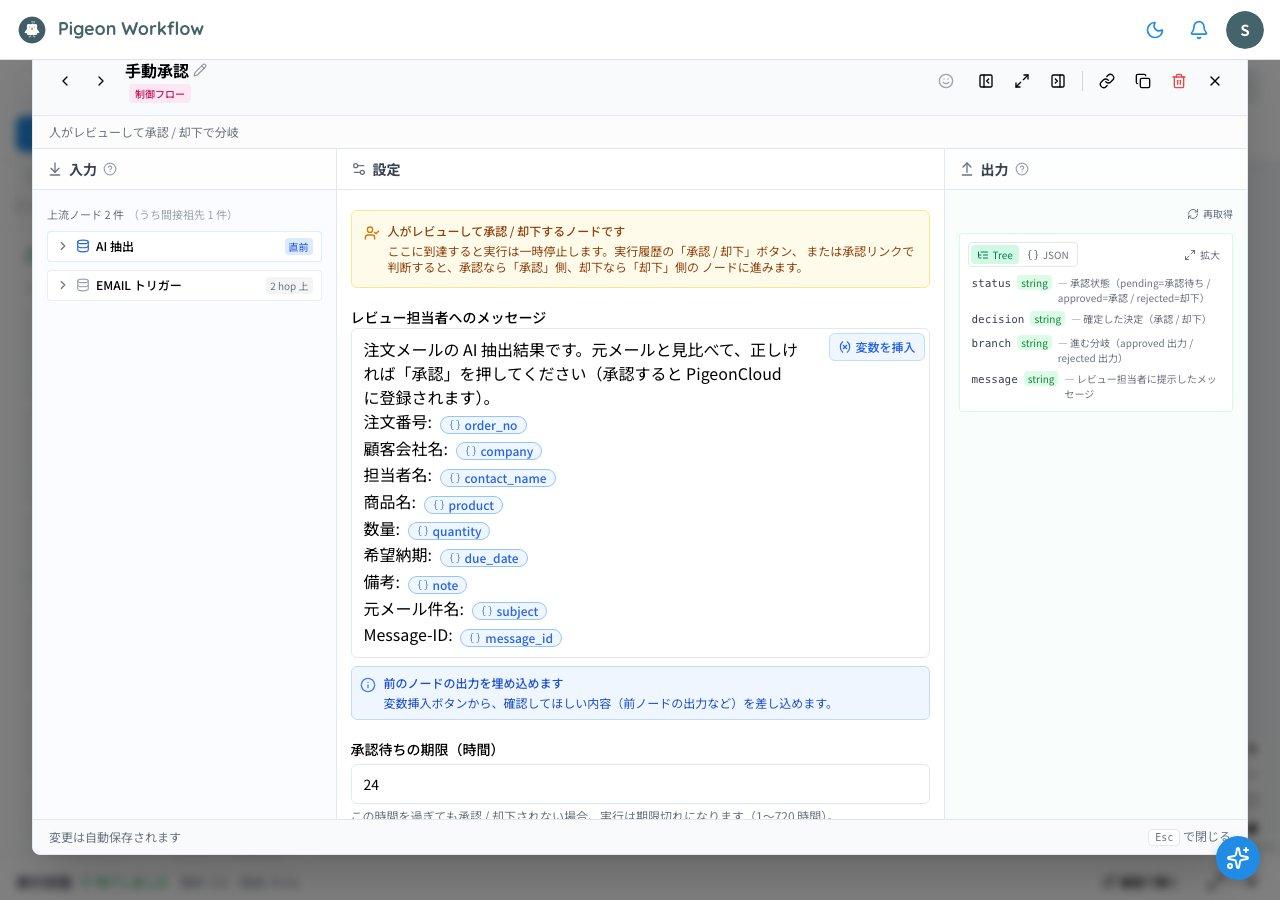
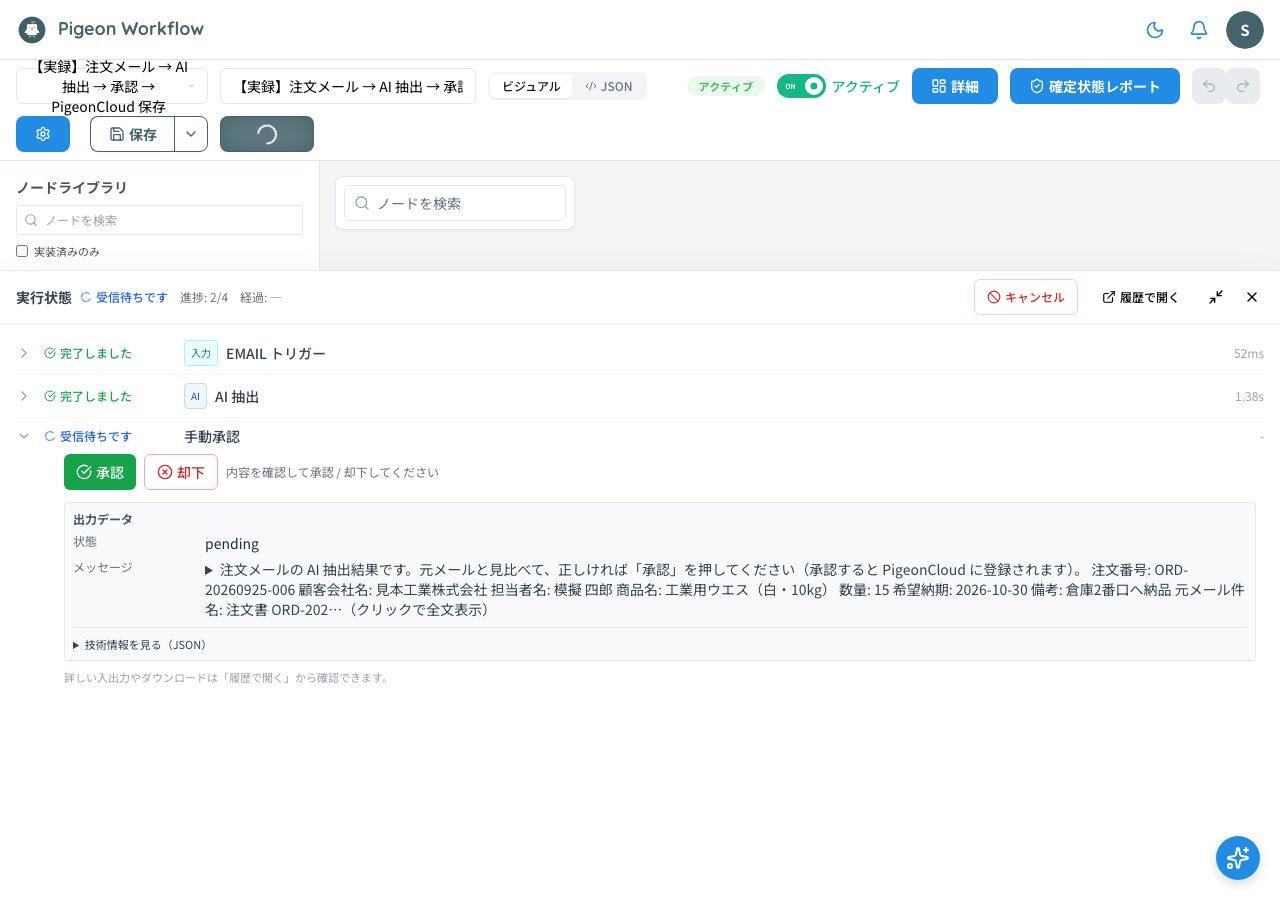
抽出結果を確認する手動承認ノードの設定画面
抽出した7項目と元メール件名を担当者へ提示する承認画面の設定です。
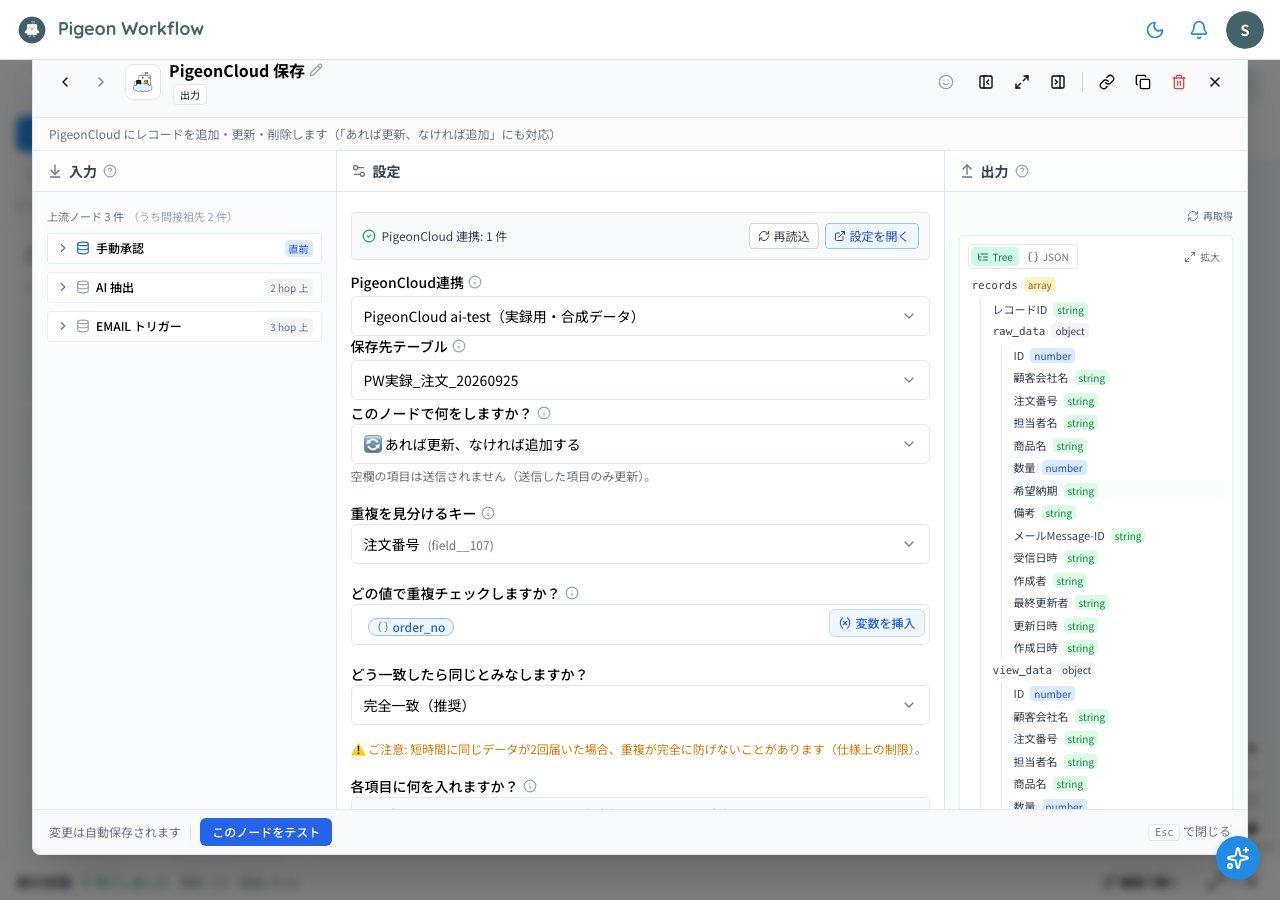
注文番号をキーに追加または更新するPigeonCloud 保存ノードの設定画面
既存の注文データを確認し、内容を追加または更新する保存設定です。
注文の抽出結果を表示した承認待ち画面
担当者が注文内容を確認する承認画面です。
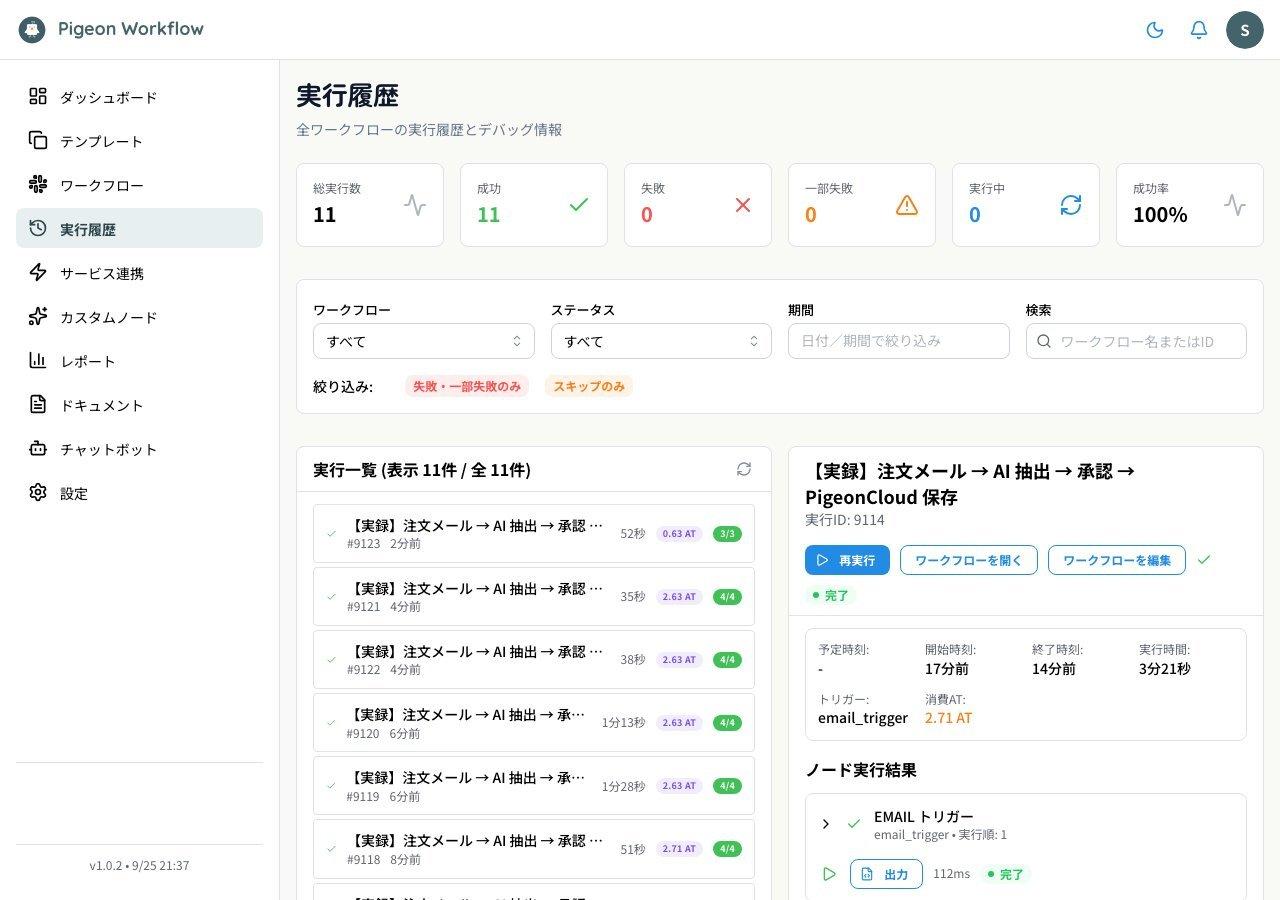
承認後にPigeonCloudへの保存まで完了した履歴
注文内容の承認後にPigeonCloudへの保存まで進んだことを確認した画面です。
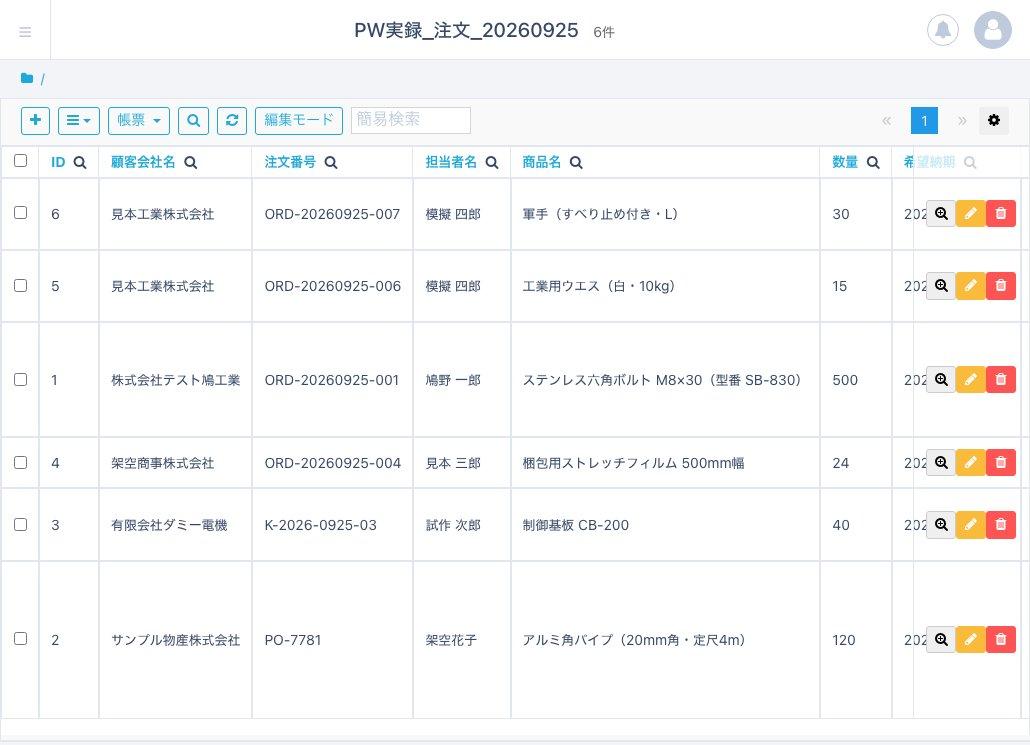
注文が保存されたPigeonCloudのレコード一覧
承認した注文がPigeonCloudへ保存されたことを確認した一覧です。

導入時の確認事項

  • ・お客様の環境に合わせた構成と動作条件は、個別デモで確認できます。
Integrations & permissions

必要な連携と権限

専用ノード

EMAIL トリガー

受信箱から件名に「注文」を含むメールを受け取ります。

専用ノード

AI 抽出

件名と本文から注文番号、会社名、担当者、商品名、数量、希望納期、備考を抽出します。

専用ノード

手動承認

抽出した7項目と元メールの件名を表示し、担当者が承認または却下します。

専用ノード

PigeonCloud 保存

既存の注文データを確認し、承認された内容を追加または更新します。

必要な権限・アカウント

構築時:Pigeon Workflow の組織管理者
ワークフローの作成と各ノードの設定に必要です。
構築時:PigeonCloud の管理者
保存先テーブルの作成権限がある管理者が必要です。
運用時:メール受信箱(IMAP)の読み取り
注文メールを受け取るメールアカウントを EMAIL トリガーに設定します。
運用時:PigeonCloud の連携アカウント
保存先テーブルへの追加・更新に使用します。
運用時:承認担当者の PW アカウント
抽出結果を確認し、承認または却下するために使用します。
Exception handling

例外時の確認

手動承認 から分岐

  1. 1. 抽出結果を確認
  2. 2. 修正が必要な注文を保存対象から外す
  3. 3. 担当者が内容を見直す

承認した注文だけを保存する流れを確認しました。

PigeonCloud 保存 から分岐

  1. 1. 既存の注文データを確認
  2. 2. 同じ注文がある場合は内容を見直す
  3. 3. 確認後の内容を保存

同じ注文を再度受け取った際に既存データが更新されることを確認しました。

FAQ

よくあるご質問

同じメールを2回受けたらどうなりますか?

同じ注文メールを再度受け取った場合に、承認後の内容が既存データへ反映されることを確認しました。

承認を却下したらどうなりますか?

担当者が却下した注文はPigeonCloudへ保存されないことを確認しました。

導入環境ごとの違いは確認できますか?

利用環境に合わせた確認内容は個別デモでご案内します。

作業量はどのように見積もりますか?

注文メールの件数と、抽出結果の確認・保存にかかる時間を基に個別に試算します。

担当者はどこで内容を確認しますか?

抽出した7項目と元メールの件名を承認画面で見比べ、承認または却下します。

Related

親の活用シーンと関連レシピ

Consultation

この手順を自社の条件で確認できます

利用中のツールと例外条件を伺い、必要な連携、権限、人が確認する場所を整理します。