この業務で起きている悩み
- 担当
- 営業事務・採用・バックオフィスの担当者
- 頻度
- 日次または案件発生ごと
- 止まる場所
- Web画面への転記と、登録後の結果確認
- 元データと入力画面を往復するため、作業が細切れになる
- 必須項目の不足に、入力を始めてから気づく
- 処理結果の確認と対応の整理に手間がかかる
登録状況を確認し、必要なデータをWeb画面へ入力します。検証条件と利用時の確認事項はページ下部で確認できます。
以下は手順の比較です。所要時間や削減率は業務条件によって変わるため、数値効果は個別の条件で試算します。
Before
After
データを受け取る
Webhook受信
登録状況を確認
データ取得
処理を振り分け
条件分岐
Web画面へ入力
ブラウザ自動操作 RPA
条件分岐 から分岐
対象データをブラウザ入力へ進める
ブラウザ自動操作 RPA から分岐
担当者による確認へ切り替える
処理結果を記録し、判断が必要な場合は担当者が確認できる状態にします。
対象データの取得と、処理結果の記録に使います。
連携先の仕様に合わせて、適切な接続方法を設計します。
事前に適合性を確認し、入力・クリック・結果確認を行います。
不足や形式の確認が必要なデータは、担当者による確認へ切り替えます。
結果を確認し、判断が必要な場合は担当者が内容を確認します。
対象画面や利用環境に応じた対応方法を個別に設計します。

Light 月額50,000円
税抜・10ユーザー・25,000 AIクレジット・RPAノード
実行量、ブラウザRPAの利用範囲、連携要件によって必要なプランは異なります。適合確認後に個別にご案内します。
料金プランを見る対象の画面・認証方法・例外時の扱いは個別デモで確認できます。
画面の認証方法を確認したうえで、対象にできる範囲をご案内します。
対象画面に合わせた確認方法と対応手順を個別に設計します。
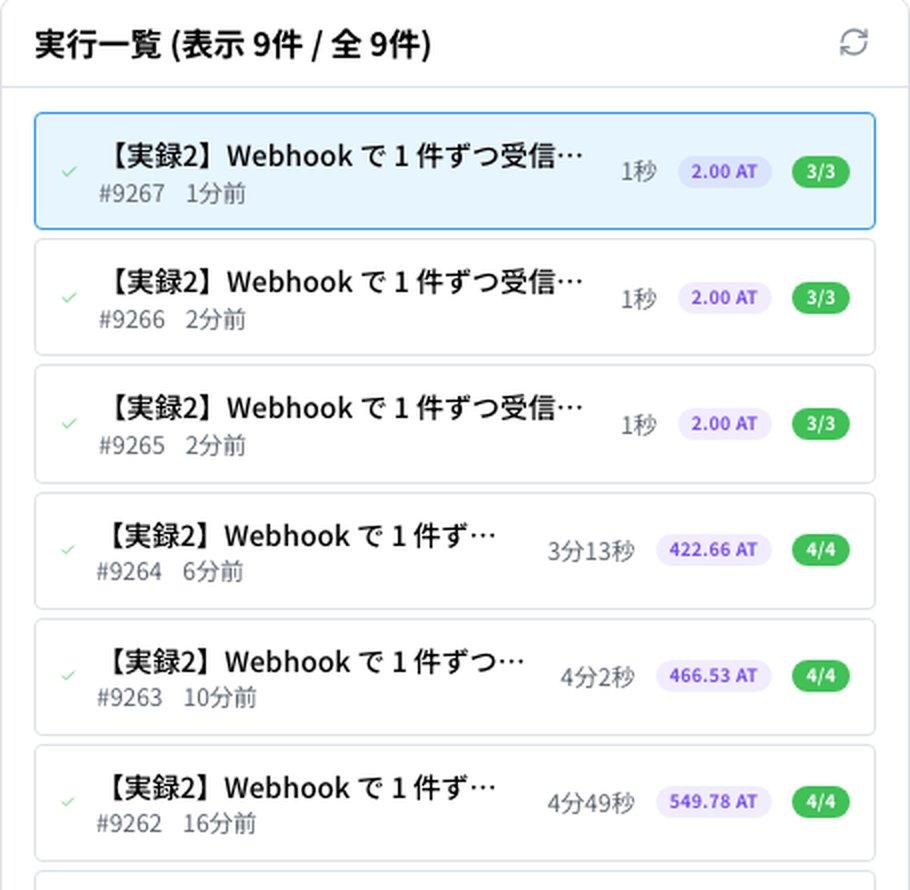
検証用データを使い、受け付けからWeb画面への登録、登録結果の確認、重複防止までの一連の処理を確認しました。